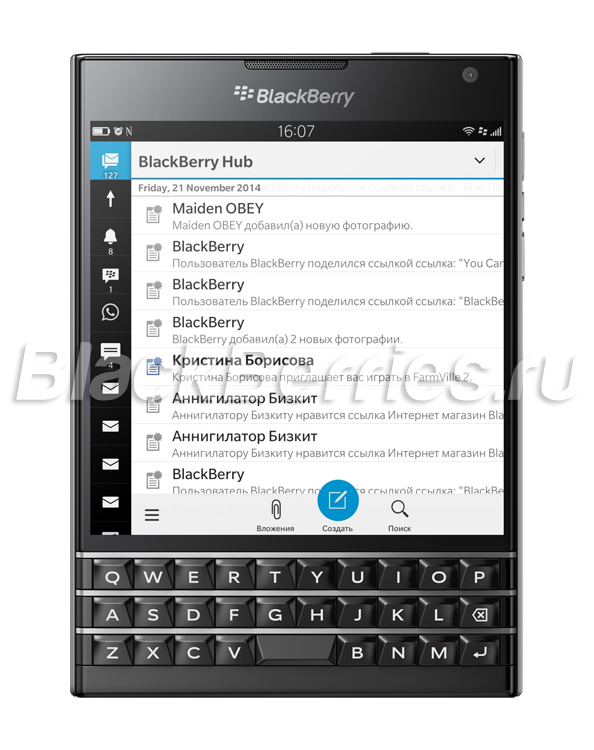
Сегодняшняя тема — пять советов по использованию BlackBerry Hub, которые помогут вам быть более продуктивным!
Конечно, в первую очередь они будут полезны владельцам смартфонов на базе BlackBerry 10.3 — BlackBerry Passport, BlackBerry P’9983 и самым нетерпеливым, тем кто уже опробовал бета версии BlackBerry 10.3 и BlackBerry 10.3.1, но всем остальным осталось ждать уже недолго, скоро, с выходом BlackBerry Classic, начнется полномасштабное развертывание BlackBerry OS 10.3.1 для всех пользователей смартфонов BlackBerry 10!
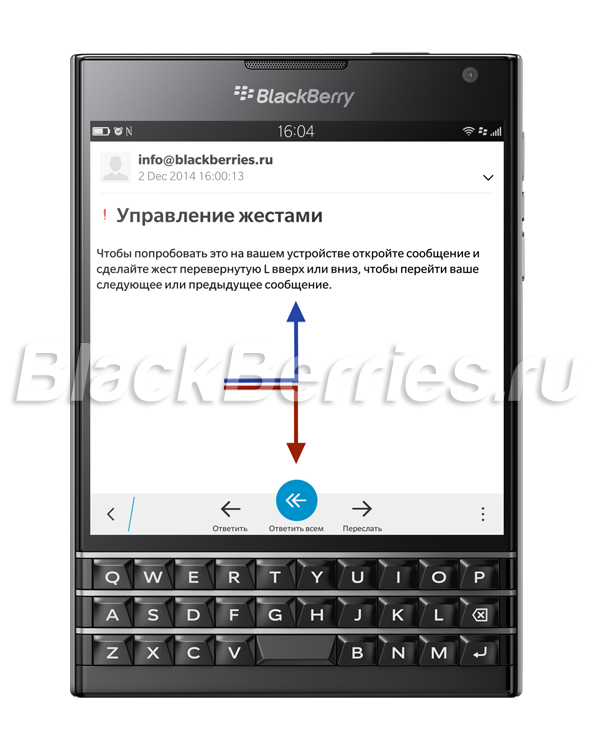
Переходите между сообщениями, используя жесты.
Одной из моих любимых функций в BlackBerry Hub является возможность переключения между моим следующим, и предыдущим сообщением, используя жест, который помогает быстро разобрать мои сообщения, используя одну руку.
Чтобы попробовать это на вашем устройстве откройте сообщение и сделайте жест перевернутую L вверх или вниз, чтобы перейти ваше следующее или предыдущее сообщение.
Сочетания клавиш
Если вы использовали устройство BlackBerry в прошлом, то вы, скорее всего, знакомы с некоторыми из этих сочетаний клавиш, но в случае, если вы хотите их вспомнить, то вот они!
В списке сообщений:
| Написать сообщение | Нажмите C |
| Поиск в BlackBerry Hub | Нажмите S |
| Перейти к следующему непрочитанному сообщению | Нажмите U |
| Переход к верхней части списка сообщений | Нажмите T |
| Переход к нижней части списка сообщений нажмите | Нажмите B |
В сообщении:
| Ответ на сообщение | Нажмите R |
| Ответить всем на сообщение | Нажмите L |
| Пересылка сообщения | Нажмите F |
| Отметить сообщение флажком | Нажмите W |
| Сохранить сообщение | Нажмите I |
| Перейти к следующему сообщению | Нажмите N |
| Перейти к предыдущему сообщению | Нажмите P |
Жест щепоткой для просмотра непрочитанных сообщений
Введенный в BlackBerry 10 OS версии 10.2, Priority Hub отличный способ для просмотра сообщений от определенных контактов и сообщений, помеченных в качестве приоритетных, сообщений из разговоров, которые вы начали, или контактов с той же фамилией. Чтобы узнать больше о Priority Hub и о том, как вы можете его настроить, изучите справочное приложение на устройстве, или обратитесь к руководству пользователя.
Если вы не используете эту функцию, вы можете выключить ее, что даст вам возможность быстрого просмотра непрочитанных сообщений с помощью жеста щепоткой. Что бы изменить эти настройки, выполните следующие действия.
Откройте BlackBerry Hub
Нажмите на значок  в правом нижнем углу
Нажмите  Настройки > Priority Hub
Установите переключатель Priority Hub в положение Выкл.
После выполнения этих шагов, вернитесь к вашему списку сообщений и используйте жест щепоткой, чтобы быстро просматривать только непрочитанные сообщения. Чтобы вернуться к вашему полному списку сообщений, разведите сведенные пальцы друг от друга.
Отдельные сообщения или разговоры? Вам решать!
Каждый раз, когда я получаю новое устройство или советую как настроить BlackBerry другу, этот пункт является одним из первых, потому что я считаю, что лучше видеть весь разговор и не пропустить ответ, отправленный ранее.
В BlackBerry Hub, нажмите
Нажмите Настройки> Отображения и действия
В раскрывающемся списке Стиль, нажмите Диалог
Цветовой код для ваших аккаунтов
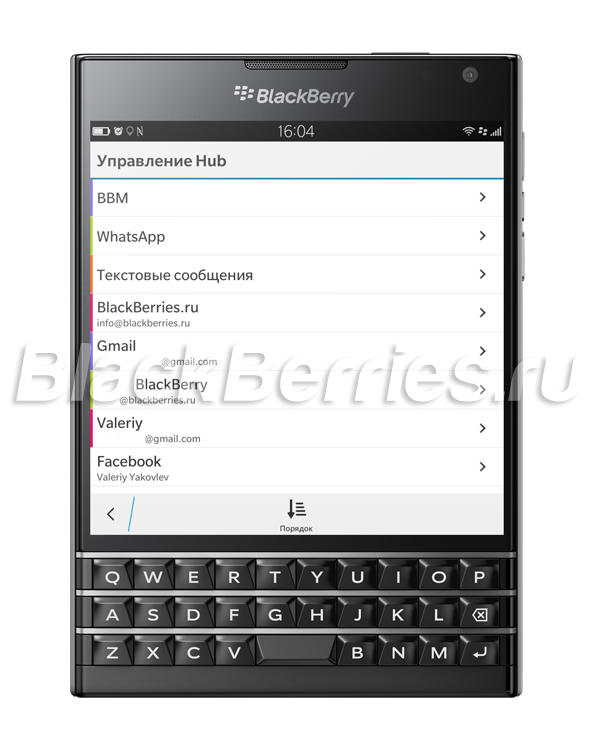
Если вы еще это не сделали, выделите цветом ваши аккаунты электронной почты, чтобы получить быстрый и простой способ определить, на какую учетную запись пришло сообщение.
Нажмите в BlackBerry Hub, затем Настройки
Выберите Управление Hub, а затем нажмите учетную запись
Выберите цвет учетной записи в раскрывающемся списке
Нажмите  , чтобы сохранить изменения
При необходимости повторите для других учетных записей
У Вас есть вопросы? Оставьте свой комментарий и дайте мне знать!