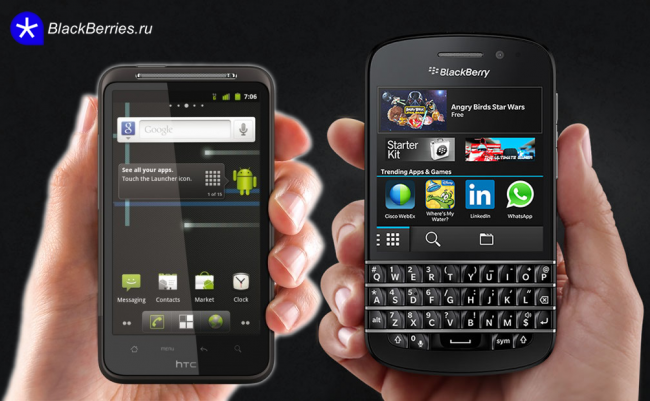
Пошаговые инструкции передачи контактов, данных календарей, фото и др. с Android на BlackBerry 10
Если вы впервые взяли в руки BlackBerry 10 после долгого использования Android, здесь вы найдете все, что может вам помочь быстро настроить ваш телефон.
Вы откинули в сторону Android и приобрели BlackBerry 10? Добро пожаловать в нашу команду! Мы поможем вам быстрее освоиться с новым устройством BB10. Здесь вы найдете пошаговые инструкции того, как настроить и передать различные данные на BlackBerry 10.
Для начала попробуйте приложение Device Switch из BlackBerry World и Google Play на вашем Android устройстве, если вы подключены к одной сети Wi-Fi. Вы не только можете передать с устройства на устройство фото и видео, но также и календари. Как только эти два устройства найдут друг друга, все, что вам нужно сделать, ввести PIN код и выбрать нужный контент для передачи. Если по какой-то причине этот вариант передачи данных не работает, не расстраивайтесь, ведь существует много других вариантов, о которых мы вам с удовольствием расскажем.
Электронная почта, Контакты, Календарь
Скорее всего, это – первое, что вы захотите настроить на своем новом устройстве BlackBerry 10.
С домашнего экрана свайпните вниз и зайдите в Настройки.
Выберите Аккаунты.
Нажмите Добавить аккаунт внизу.
Введите имя пользователя, нажмите Далее в верхнем правом углу, затем введите ваш пароль. Вы можете использовать специальные пароли для приложений, если у вас подключена функция двухэтапной аутентификации.
Удостоверьтесь, что опции включены для электронной почты, контактов, и календаря.
Вот и все! Потребуется всего пару секунд для обработки данных. Если вы используете Google Apps, все происходит точно также, хотя вам, возможно, придется настроить Exchange ActiveSync. Если вам нужны дополнительные параметры настройки, нажмите на кнопку Advanced.
Читать далее Пошаговые инструкции по переходу с Android на BlackBerry 10 →