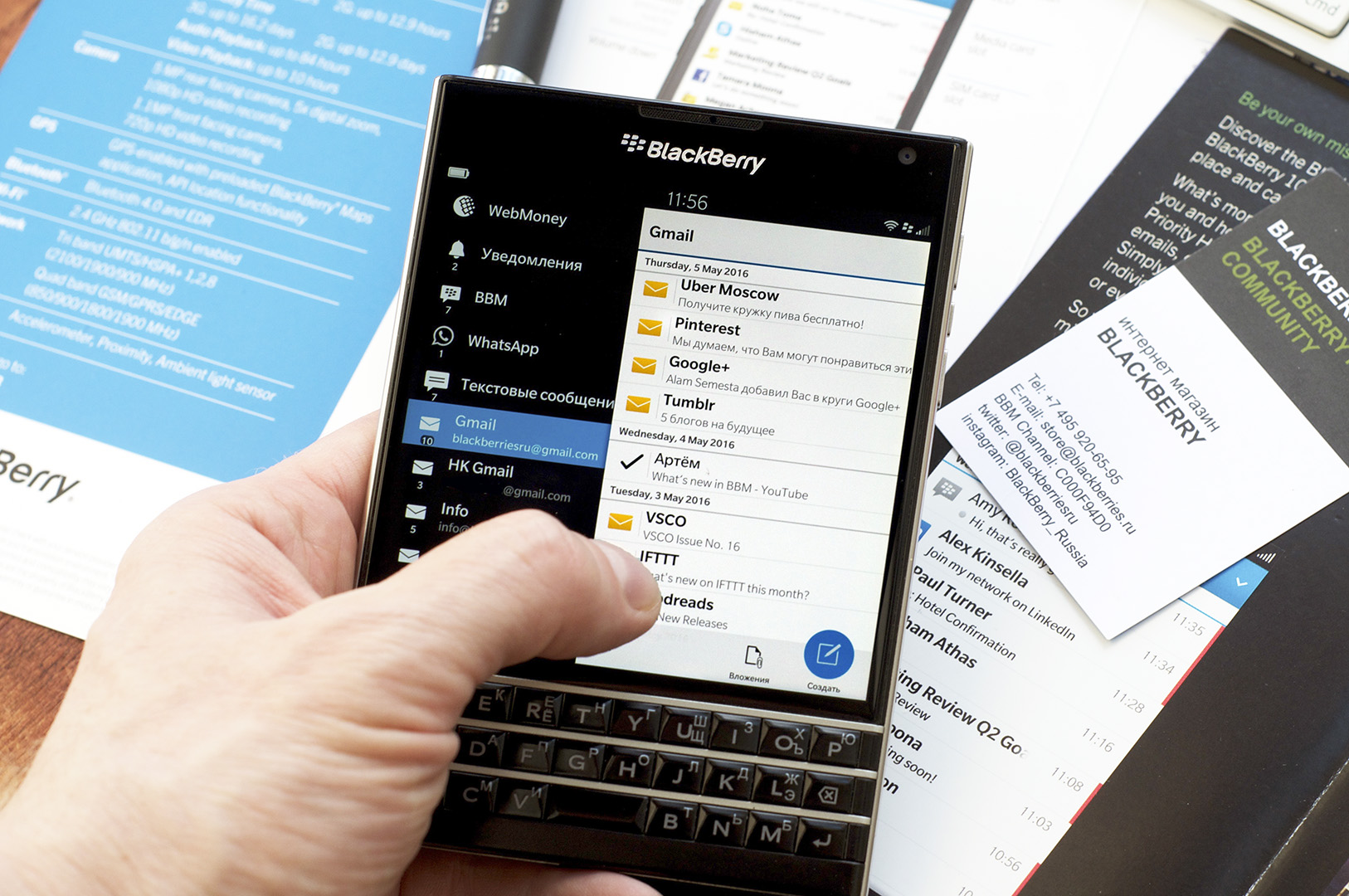
Как мы и обещали, на этой неделе мы продолжаем публиковать советы, которые помогут вам увеличить вашу производительность при работе с операционной системой BlackBerry 10, и сегодня мы продолжаем цикл статей несколькими важными советами по работе с BlackBerry Hub!
Отметить прочитанными или удалить предыдущие сообщения в BlackBerry Hub
В случаях, когда вам нужно выполнить групповое управление сообщениями электронной почты на устройстве, вам потребуется знать две важные вещи. Во-первых, отметить все предыдущие сообщения прочитанными, действие, которое будет отмечать несколько элементов, как прочитанные, во-вторых удалить предыдущие сообщения.
При использовании любого из этих вариантов, имейте в виду текущую учетную запись в BlackBerry Hub. Например, если вы находитесь в BlackBerry Hub по умолчанию, использование этих функций будет влиять на все учетные записи на вашем устройстве. Чтобы использовать эту опцию только для определенной учетной записи, например учетной записи Twitter, нажмите  и выберите учетную запись Twitter.
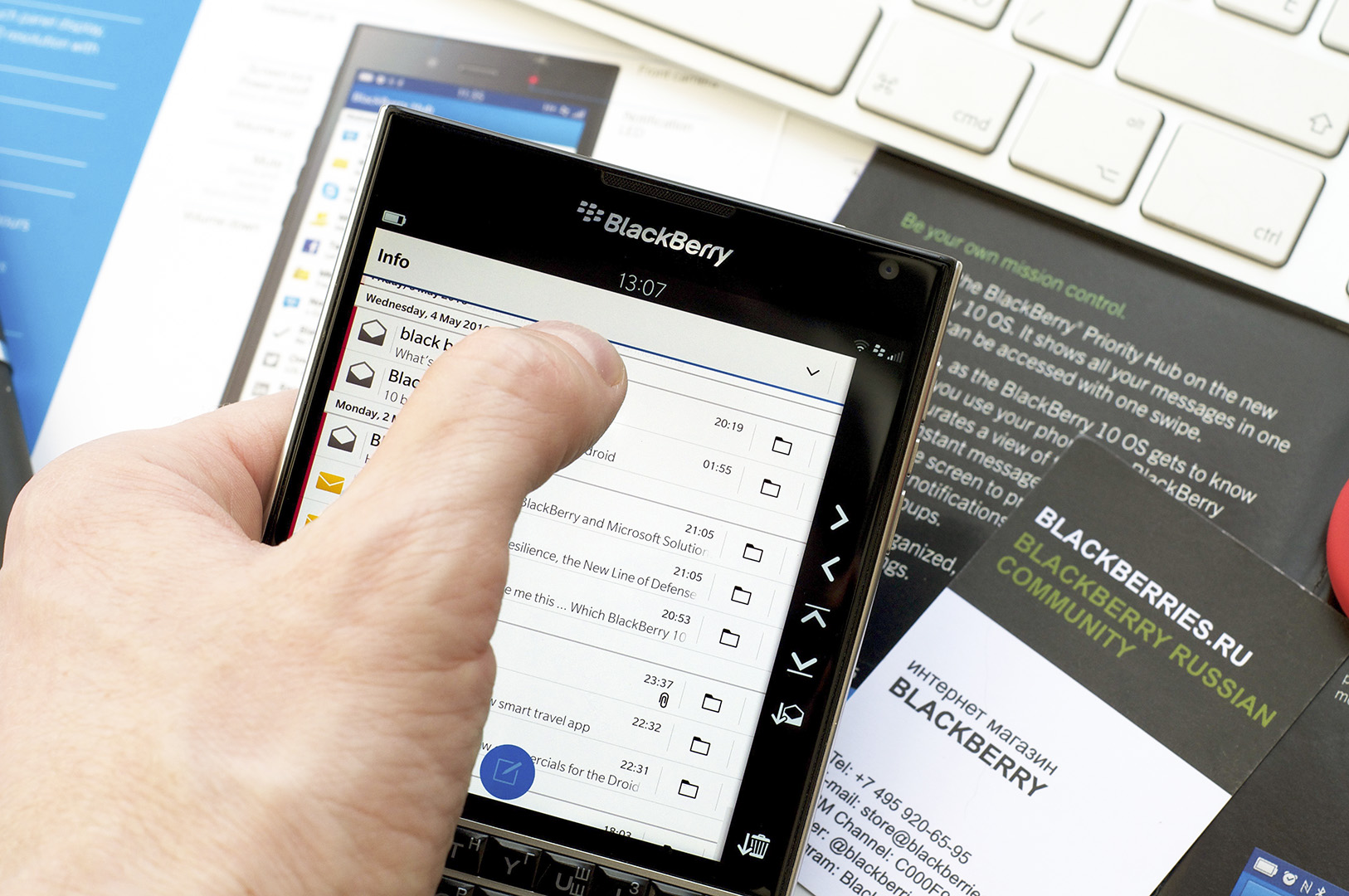
Во время просмотра BlackBerry Hub, нажмите и удерживайте баннер с датой
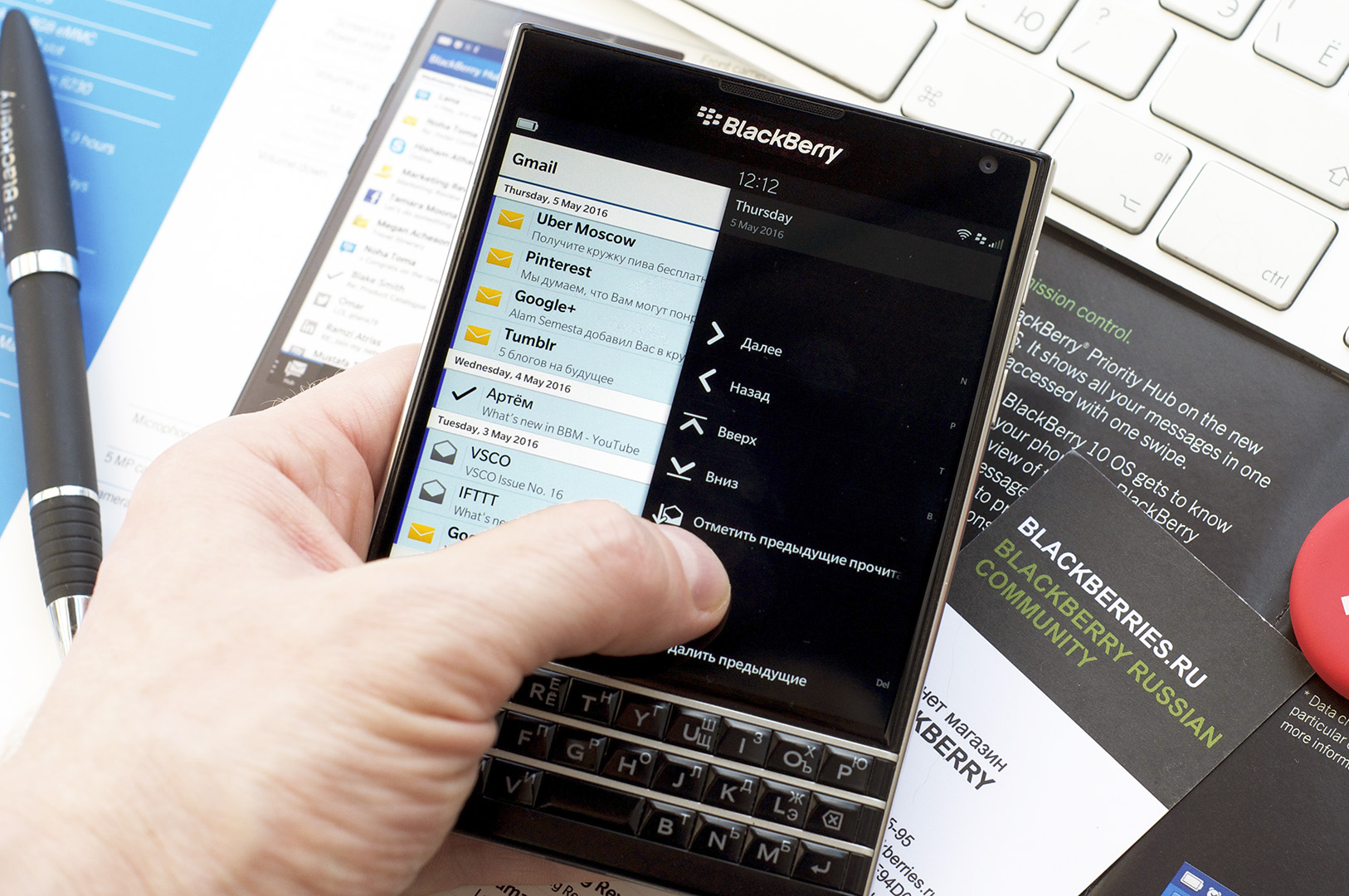
Меню откроется с правой стороны экрана
Нажмите  что бы отметить все предыдущие сообщения прочитанными
Нажмите  чтобы удалить все предыдущие сообщения
Примечание: В зависимости от того, как настроена учетная запись электронной почты, сообщения, удаленные с вашего смартфона, в результате использования функции «Удалить предыдущие» сообщения также будут удалены из вашего почтового ящика. Чтобы проверить настройки, перейдите в Hub> нажмите  > Настройки> Отображение и действия> Удаление включено.
Переходите между сообщениями, используя жесты
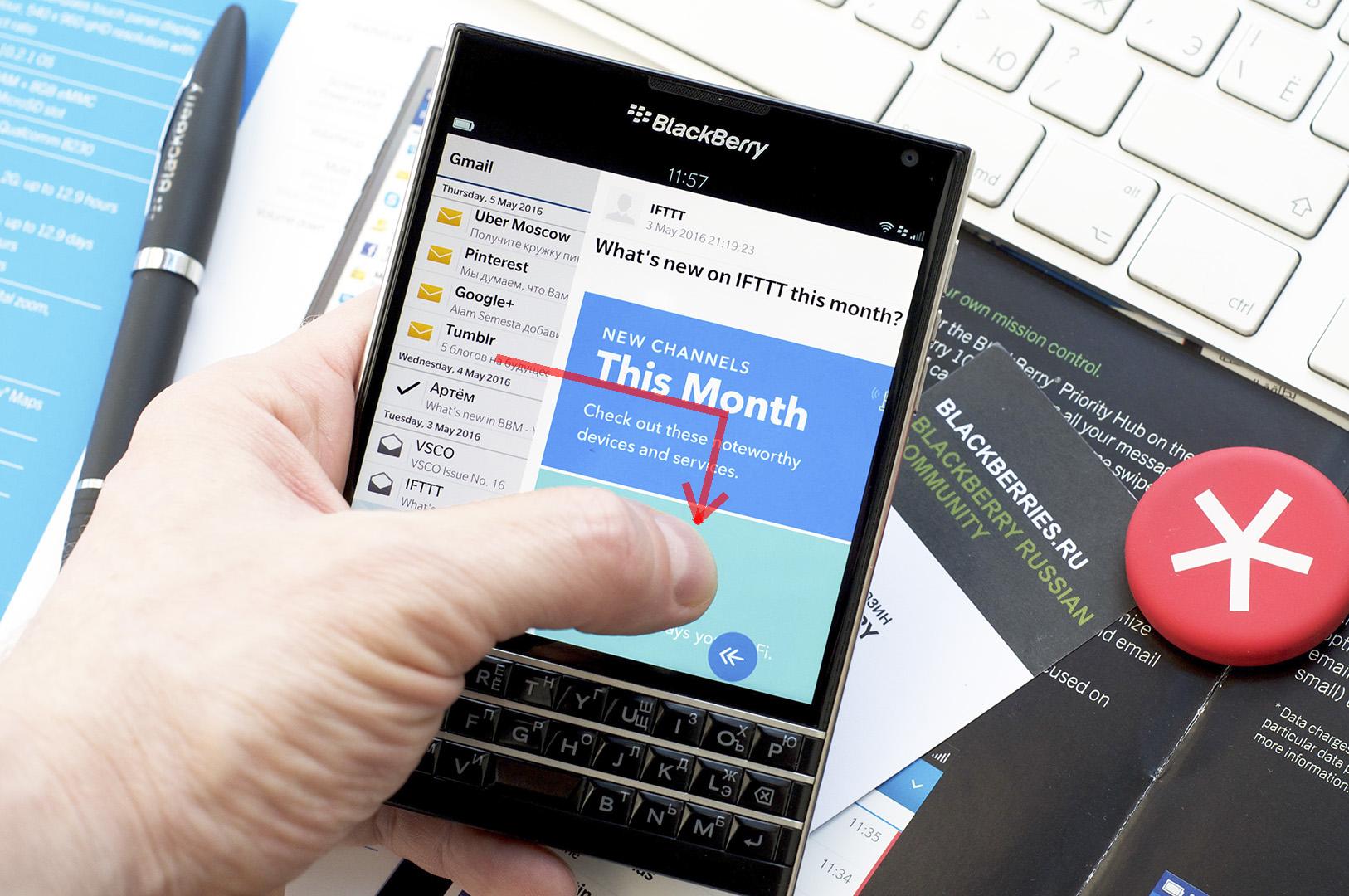
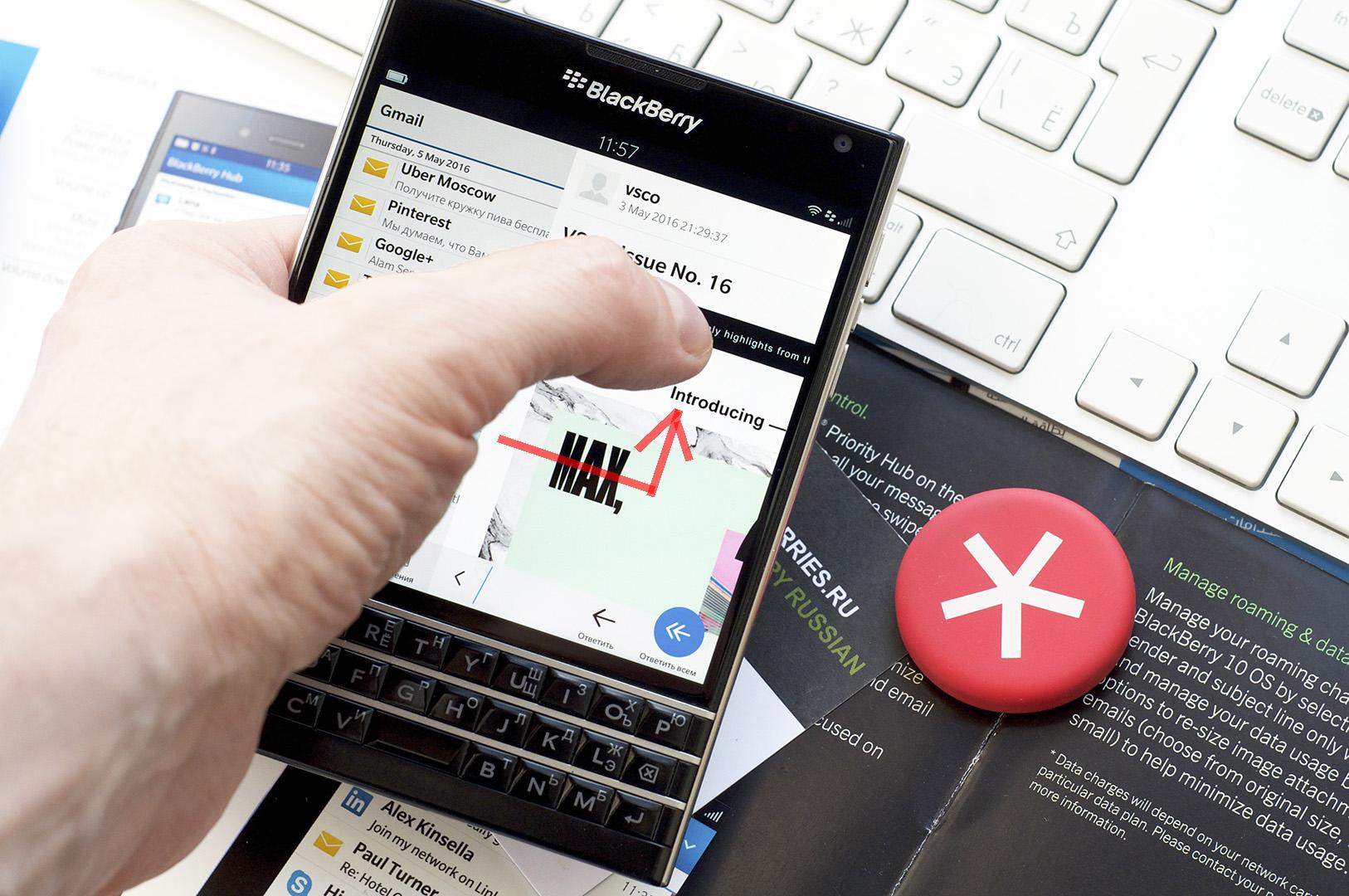
Одной из моих любимых функций в BlackBerry Hub является возможность переключения между моим следующим, и предыдущим сообщением, используя жест, который помогает быстро разобрать мои сообщения, используя одну руку.
Чтобы попробовать это на вашем устройстве откройте сообщение и сделайте жест перевернутую L вверх или вниз, чтобы перейти ваше следующее или предыдущее сообщение.
Используйте кнопки в сообщениях
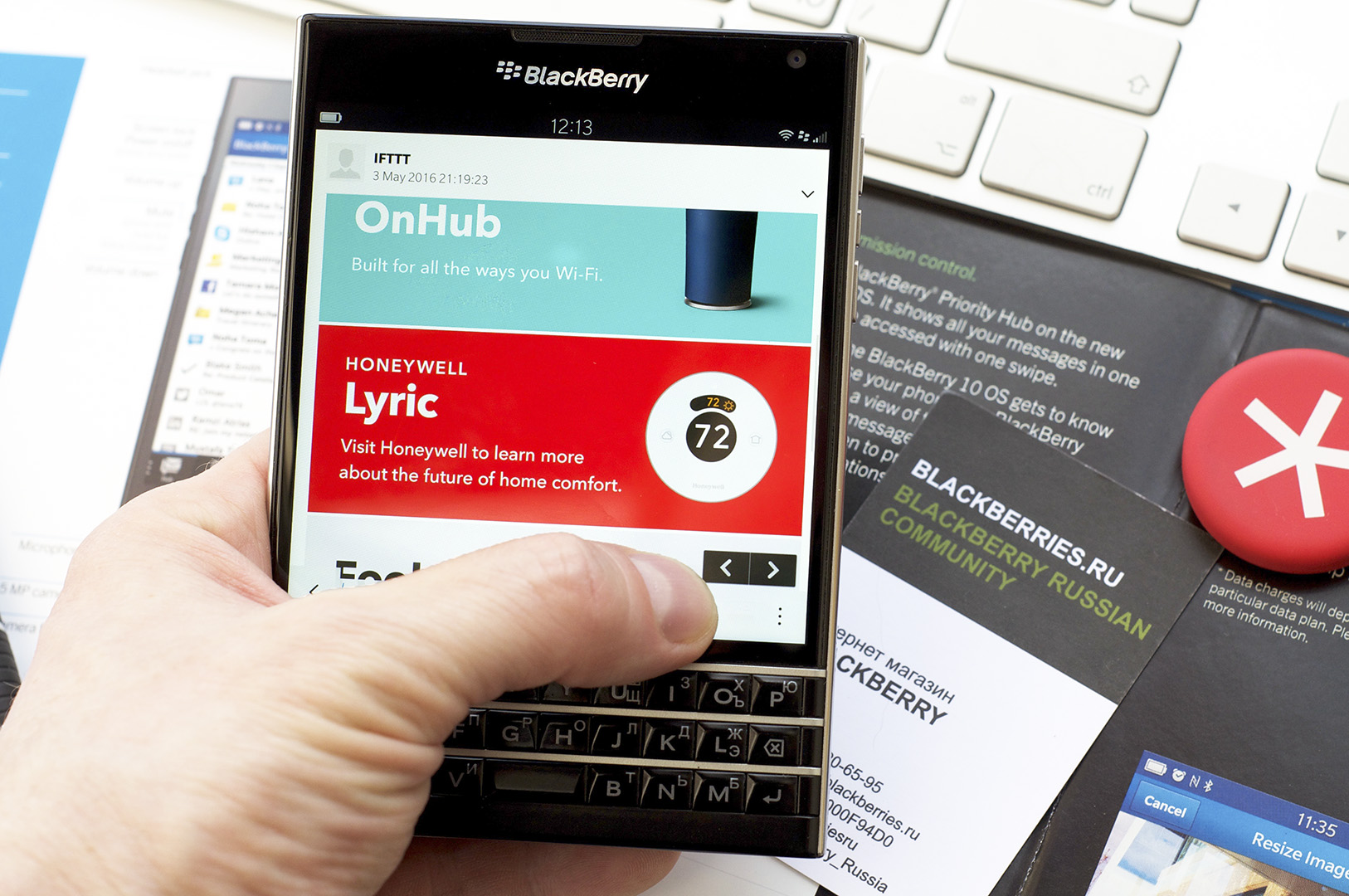
Для перемещения между сообщениями с помощью одного касания рассмотрите включение опции Отображать кнопки «Следующее» и «Предыдущее» в сообщениях электронной почты, используя следующие шаги.
Откройте BlackBerry Hub
Нажмите  в нижнем правом углу
Нажмите  Настройки, затем Отображение и действие
Переведите Отображать кнопки «Следующее» и «Предыдущее» в сообщениях электронной почты в положение — Вкл.
Сочетания клавиш
Если вы использовали устройство BlackBerry в прошлом, то вы, скорее всего, знакомы с некоторыми из этих сочетаний клавиш, но в случае, если вы хотите их вспомнить, то вот они!
В списке сообщений:
| Написать сообщение | Нажмите C |
| Поиск в BlackBerry Hub | Нажмите S |
| Перейти к следующему непрочитанному сообщению | Нажмите U |
| Переход к верхней части списка сообщений | Нажмите T |
| Переход к нижней части списка сообщений нажмите | Нажмите B |
В сообщении:
| Ответ на сообщение | Нажмите R |
| Ответить всем на сообщение | Нажмите L |
| Пересылка сообщения | Нажмите F |
| Отметить сообщение флажком | Нажмите W |
| Сохранить сообщение | Нажмите I |
| Перейти к следующему сообщению | Нажмите N |
| Перейти к предыдущему сообщению | Нажмите P |
Жест щепоткой для просмотра непрочитанных сообщений
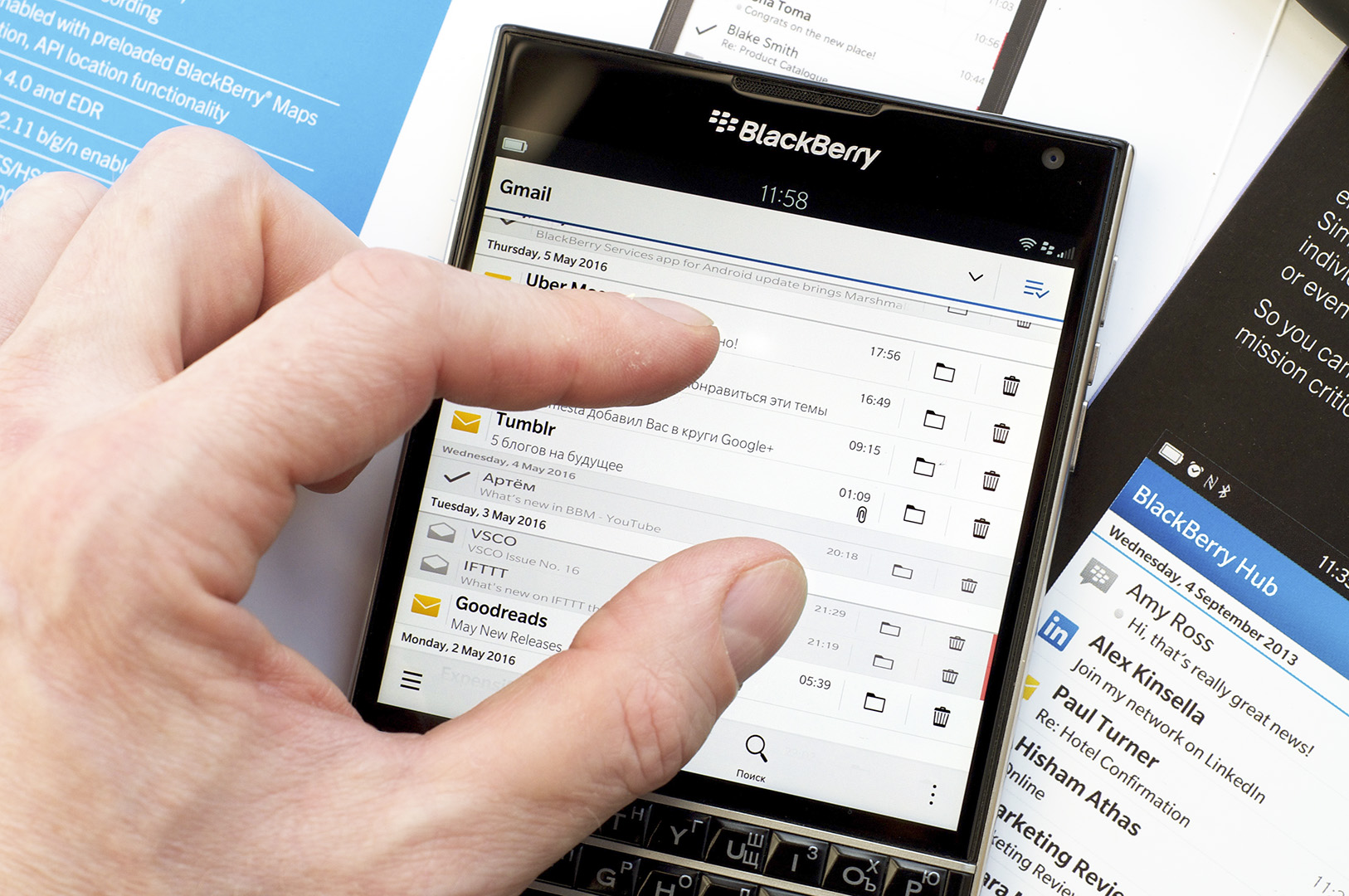
Введенный в BlackBerry 10 OS версии 10.2, Priority Hub — это отличный способ для просмотра сообщений от определенных контактов и сообщений, помеченных в качестве приоритетных, сообщений из разговоров, которые вы начали, или контактов с той же фамилией. Чтобы узнать больше о Priority Hub и о том, как вы можете его настроить, изучите справочное приложение на устройстве, или обратитесь к руководству пользователя.
Если вы не используете эту функцию, вы можете выключить ее, что даст вам возможность быстрого просмотра непрочитанных сообщений с помощью жеста щепоткой. Что бы изменить эти настройки, выполните следующие действия.
Откройте BlackBerry Hub
Нажмите на значок  в правом нижнем углу
Нажмите  Настройки > Priority Hub
Установите переключатель Priority Hub в положение Выкл.
После выполнения этих шагов, вернитесь к вашему списку сообщений и используйте жест щепоткой, чтобы быстро просматривать только непрочитанные сообщения. Чтобы вернуться к вашему полному списку сообщений, разведите сведенные пальцы друг от друга.
Отдельные сообщения или разговоры? Вам решать!
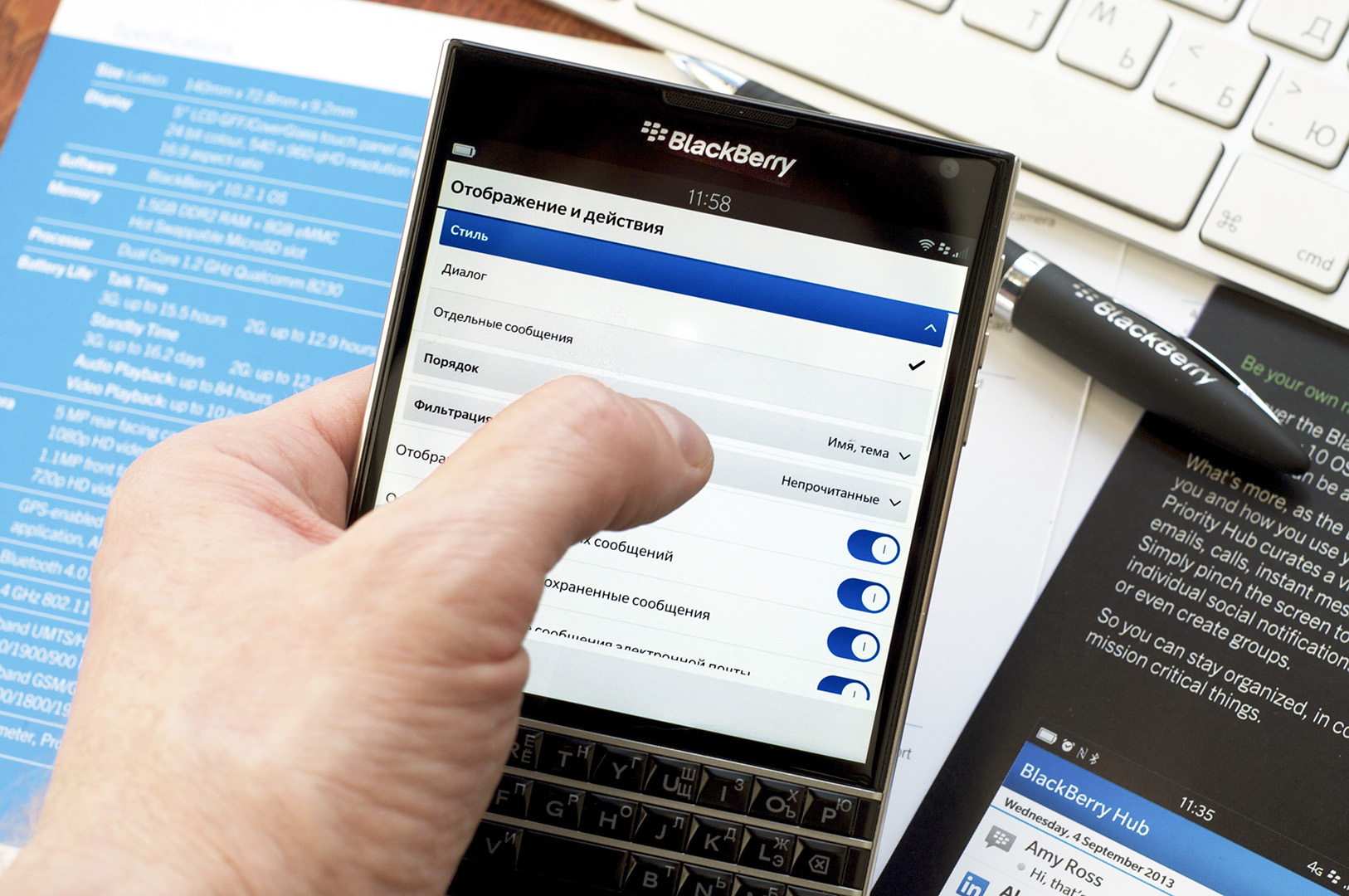
Каждый раз, когда я получаю новое устройство или советую как настроить BlackBerry другу, этот пункт является одним из первых, потому что я считаю, что лучше видеть весь разговор и не пропустить ответ, отправленный ранее.
В BlackBerry Hub, нажмите
Нажмите Настройки> Отображения и действия
В раскрывающемся списке Стиль, нажмите Диалог
Цветовой код для ваших аккаунтов
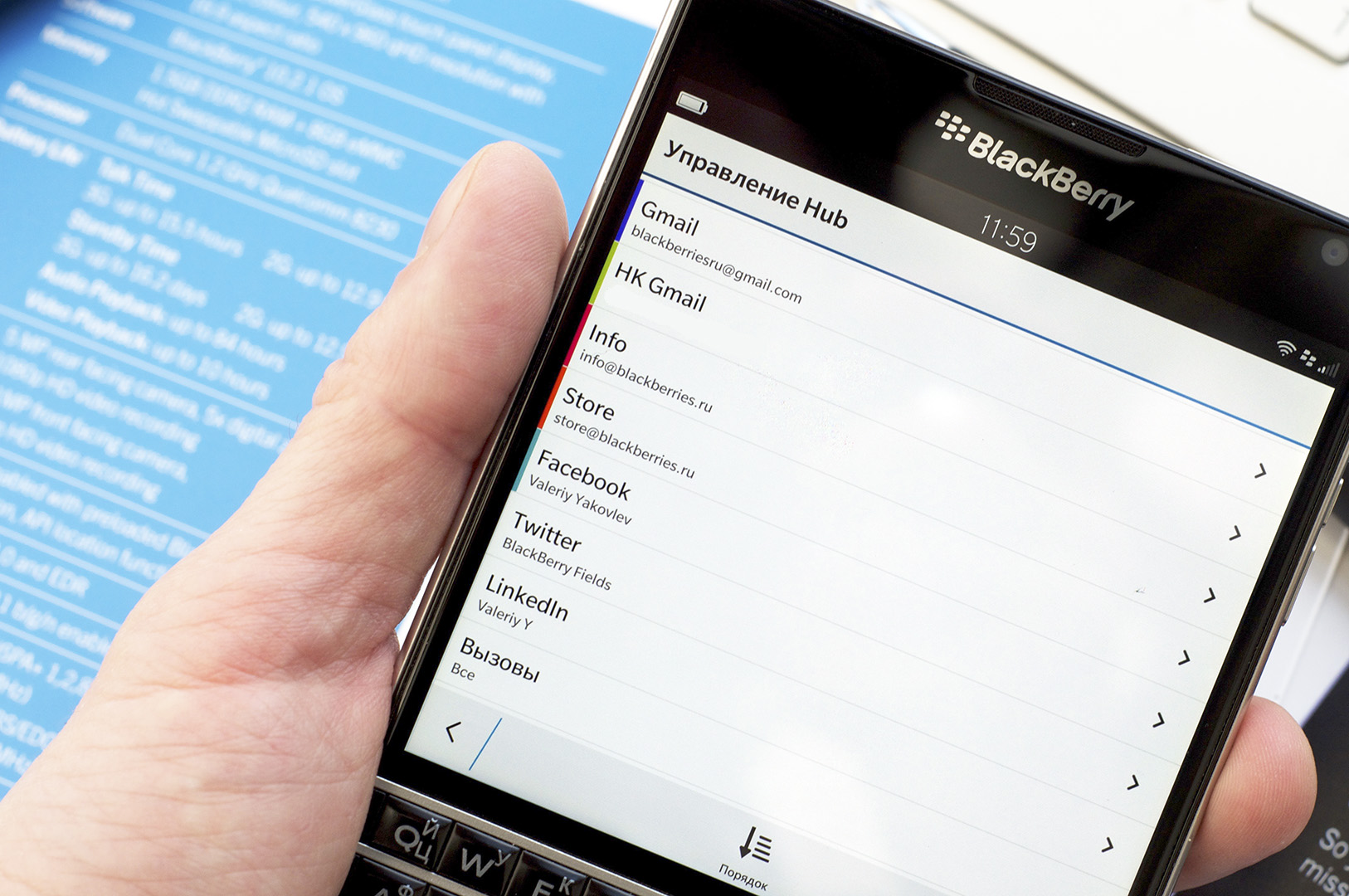
Если вы еще это не сделали, выделите цветом ваши аккаунты электронной почты, чтобы получить быстрый и простой способ определить, на какую учетную запись пришло сообщение.
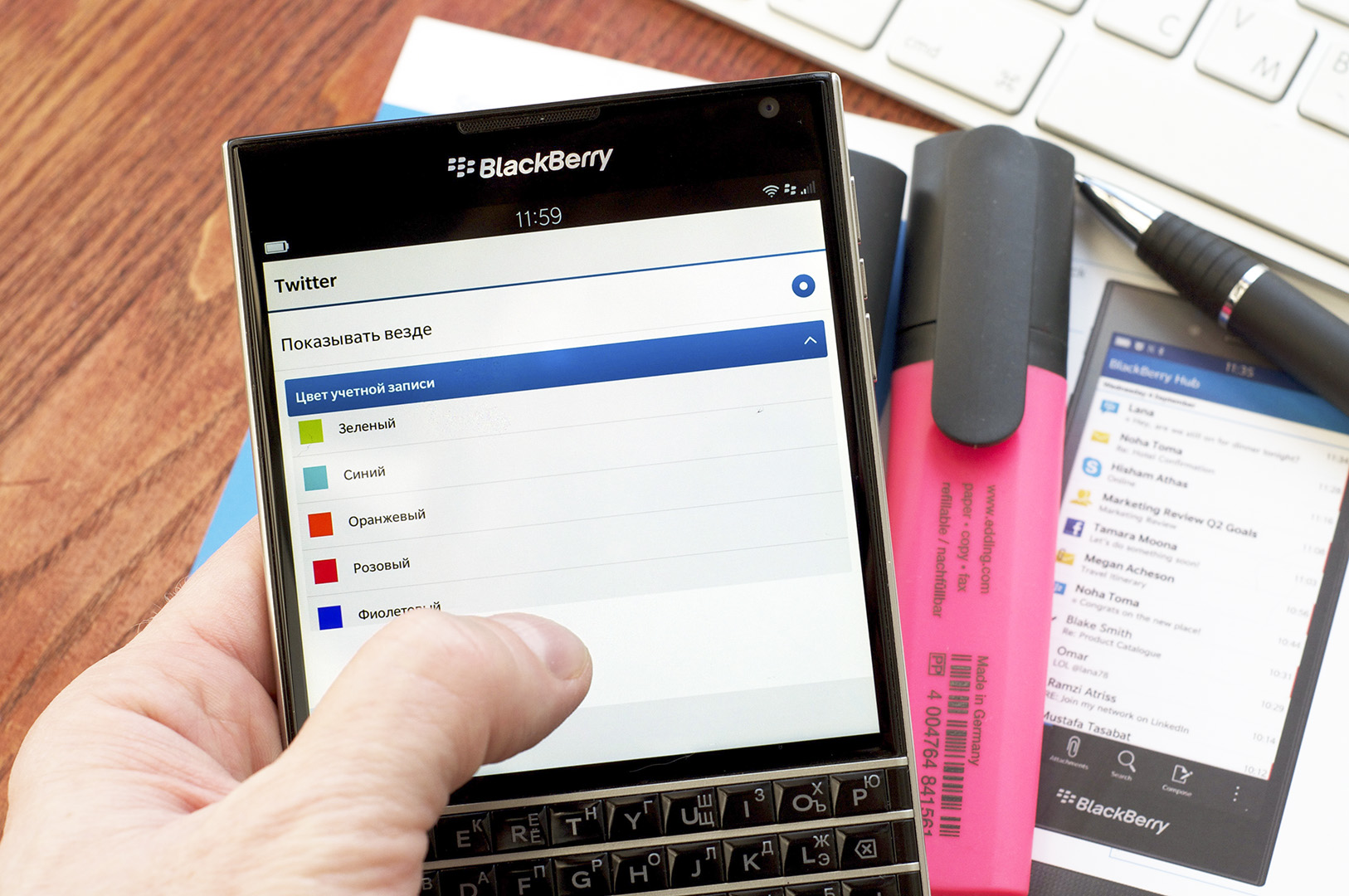
Нажмите в BlackBerry Hub, затем Настройки
Выберите Управление Hub, а затем нажмите учетную запись
Выберите цвет учетной записи в раскрывающемся списке
Нажмите  , чтобы сохранить изменения
При необходимости повторите для других учетных записей
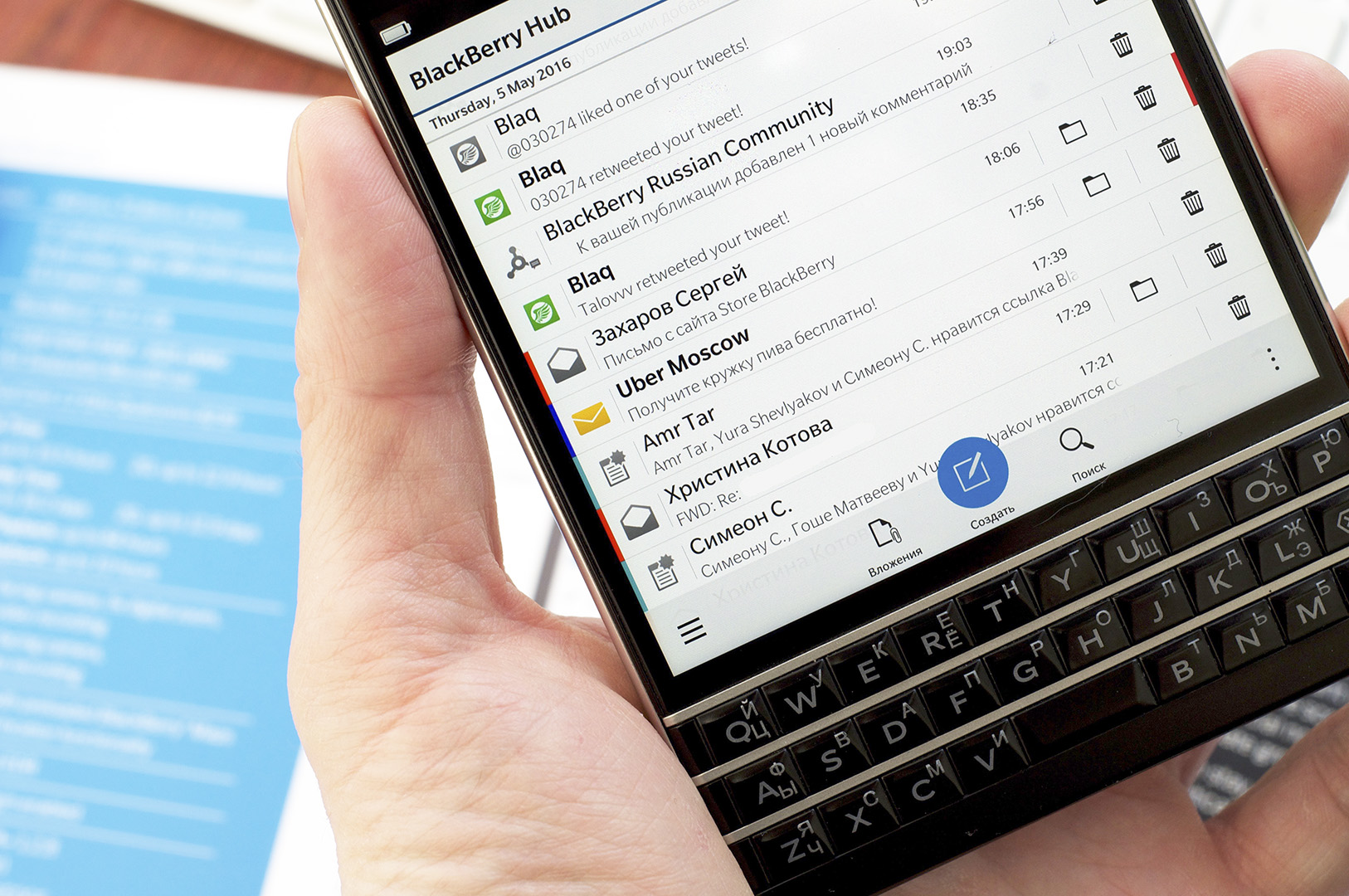
Создание встречи из BlackBerry Hub
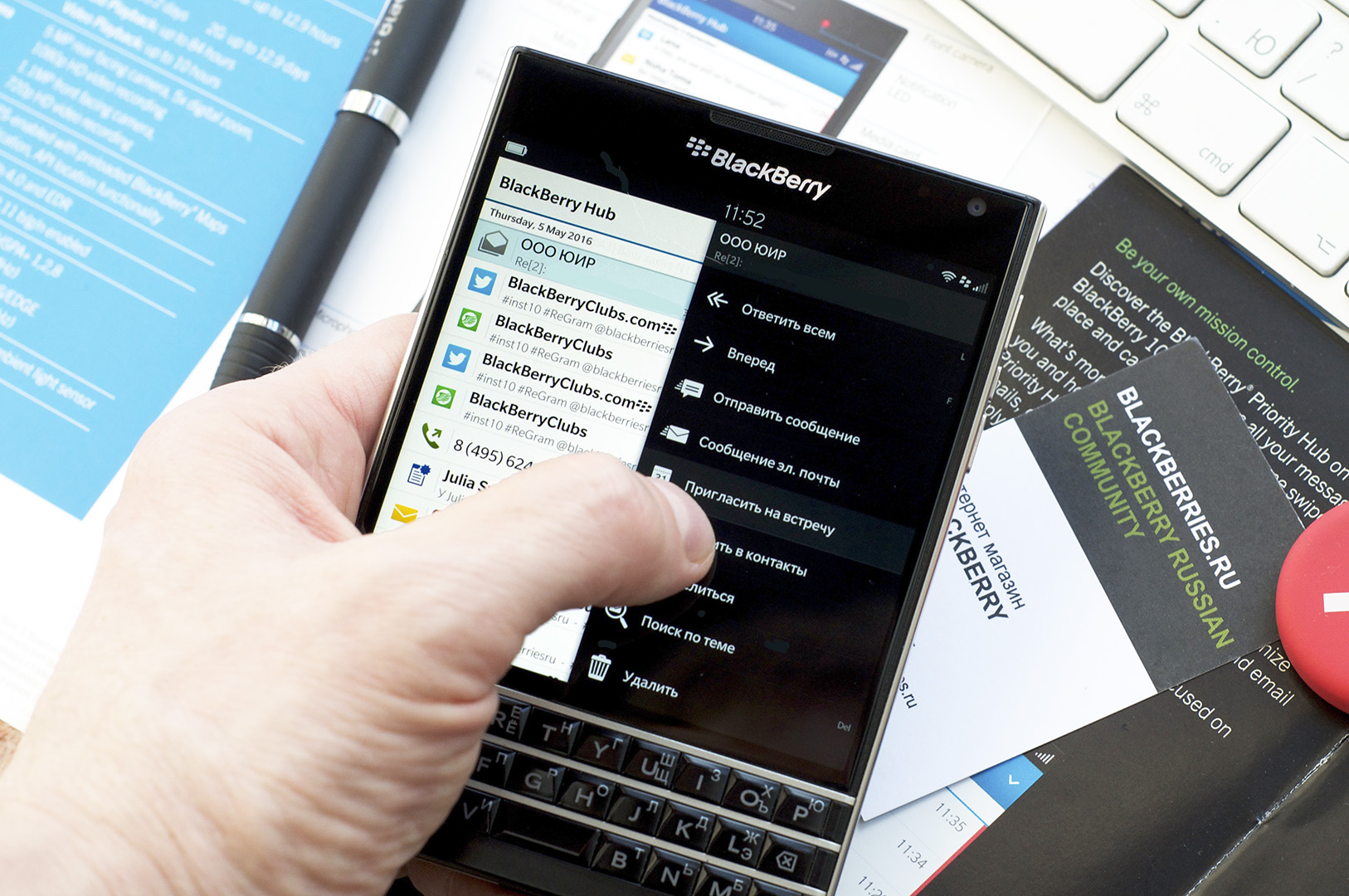
Всякий раз, когда вы находитесь в BlackBerry Hub и кто-то в потоке сообщений просит назначить встречу, все, что вам нужно сделать, это нажать на сообщение, а затем Пригласить на встречу. Когда вы это сделаете, ваше приглашение будет автоматически заполнено с темой из электронной почты и отправлено собеседнику и включено в ваш календарь. Больше советов по работе с Календарем BlackBerry, в нашей новой статье: Несколько советов по работе с календарем на BlackBerry 10.3.2
У Вас есть вопросы? Оставьте свой комментарий и дайте мне знать! И конечно, следите за нашими обновлениями в рубрике Советы пользователям BlackBerry 10, скоро вас ждут новые публикации!